

Como adicionar uma pessoa à lista de amigos no My Disney Experience?

Neste post
Todos os dias, a gente recebe muitos comentários com dúvidas aqui no blog sobre os mais diversos assuntos. Mas, se alguém me pedisse para escolher um campeão, eu com certeza escolheria a pergunta: “Como eu adiciono uma pessoa à minha lista de amigos no My Disney Experience?”. E eu entendo super quem tem alguma dificuldade em lidar com o aplicativo da Disney, porque a tecnologia pode nos ajudar em muitas coisas, mas em outras ela pode ser um pouco complicadinha também.
Por isso, decidi escrever esse post, para ajudar quem fica com um ponto de interrogação enorme na cabeça na hora de vincular as pessoas do grupo ao seu perfil do My Disney Experience. Essa é uma etapa super importante do planejamento da sua viagem, então tentarei ser o mais clara e objetiva possível para simplificar todo esse processo.
Mas, já sabe, né? Se tiver qualquer outra dúvida (sobre esse ou outro assunto) é só deixar o seu comentário que ficaremos felizes em ajudar 😉 Vamos lá?

Para que serve a lista de “Família e Amigos”?
O My Disney Experience traz várias funcionalidades que nos ajudam e muito a aproveitar ainda mais a visita aos parques. Através dele dá para checar os tempos de fila das atrações, encontrar o mapa de cada parque, os horários dos shows e outras programações, o horário de funcionamento dos parques, fazer reservas nos restaurantes do complexo, comprar e agendar as Lightning Lanes Single Pass e Multi Pass, e por aí vai.

Mas, se eu estou viajando em grupo, como é que faz isso para todo mundo? É nesse momento que entra a lista de “Família e Amigos” – a “Family&Friends list” em inglês. Basicamente, quando você adiciona alguém do seu grupo nessa lista, significa que você consegue compartilhar planos com essa pessoa, ou seja, incluí-la em reservas de restaurantes, agendamentos das filas rápidas, compartilhar fotos do Photo Pass e outras etapas do planejamento.
Para ficar mais fácil de entender, vou te dar um exemplo. O grupo é formado por você, seu marido/esposa e os dois filhos, e vocês querem fazer uma reserva para almoçar no Cinderella´s Royal Table. Se você adiciona todos eles à sua lista de amigos, você conseguirá reservar a refeição para os quatro. Com todo mundo vinculado, fica muito mais fácil coordenar e organizar os planos, mesmo que o grupo seja grande.

Como adicionar uma pessoa à lista de “Família e Amigos”?
O aplicativo da Disney é totalmente em inglês, o que já pode ser um obstáculo para muita gente. Então, nesse passo a passo, vou deixar todos os termos em inglês iguaizinhos a gente encontra no aplicativo para ninguém se perder, tá? No fundo, é bem simples!
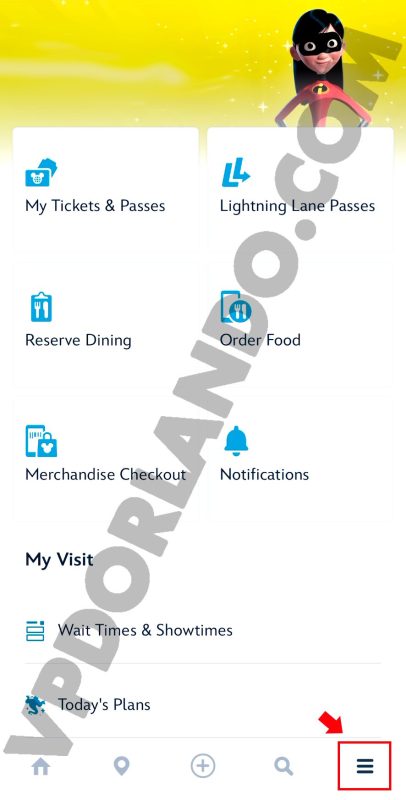
1. Abra o aplicativo ou o site da Disney e faça login na sua conta do My Disney Experience. Você consegue fazer o processo de vinculação nas duas plataformas, mas nos exemplos aqui vamos usar o aplicativo mesmo.
2. Depois de fazer o login, é só clicar nas três linhas horizontais no canto inferior direito da tela. Role a tela para baixo e toque em “Profile”.
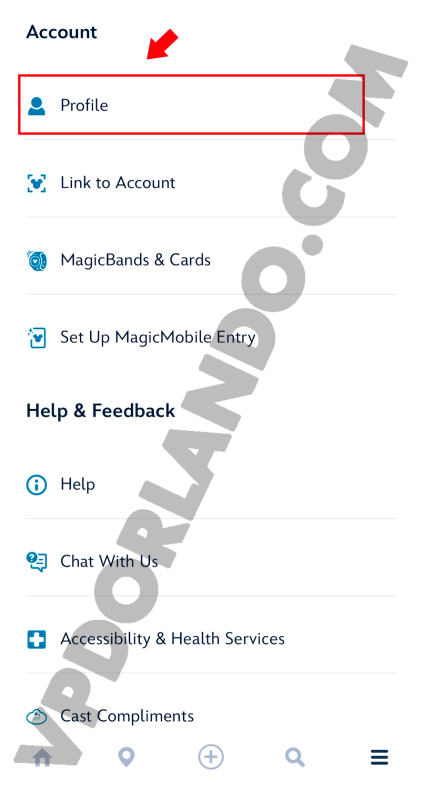
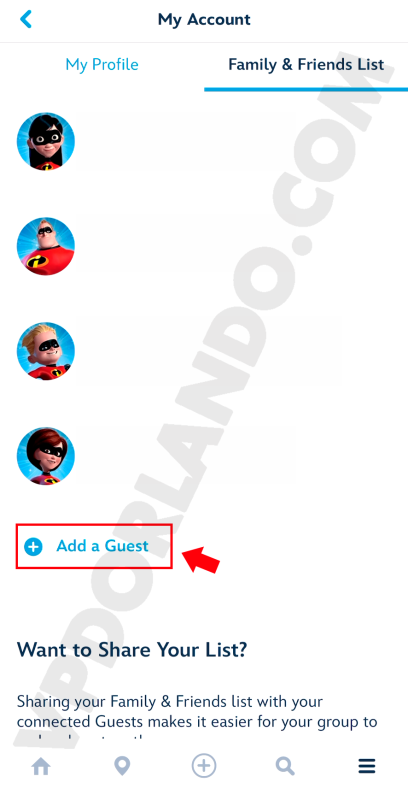
4. Em seguida, no topo da tela que abrir, você verá duas abas: “My Profile” e “Family & Friends List”. Basta clicar nessa segunda e depois em “Add a Guest”.
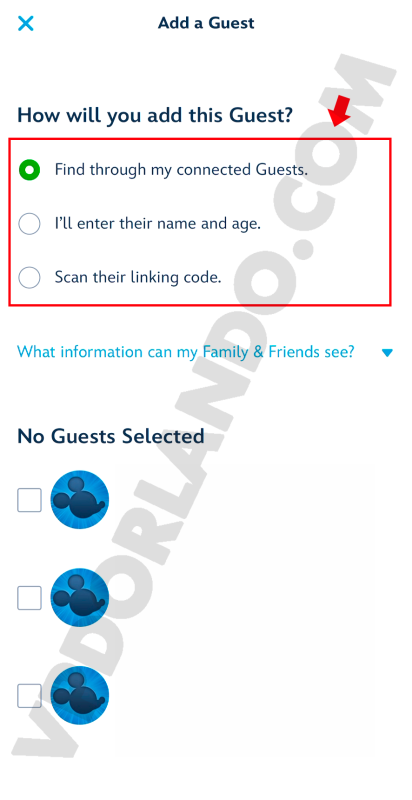
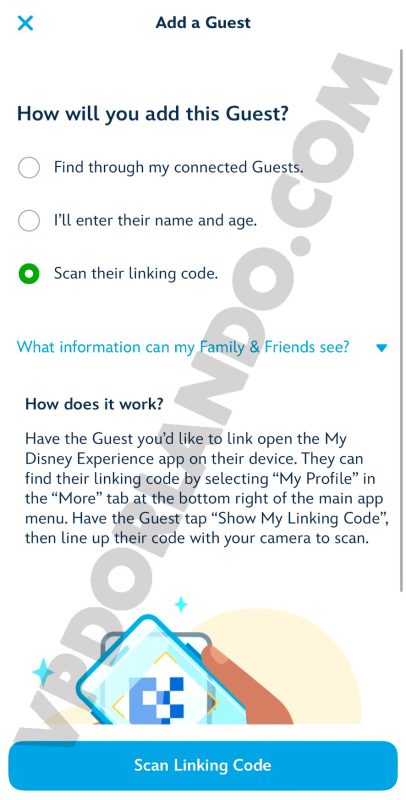
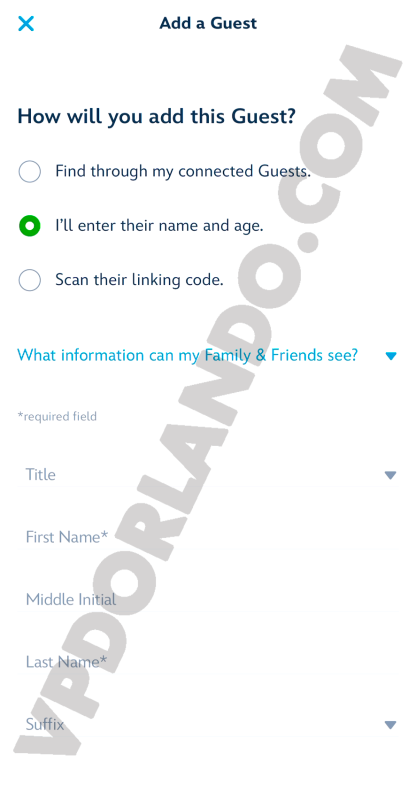
5. Nesse momento, você terá 3 opções diferentes para selecionar:
– Find through my connected Guests
– I´ll enter their name and age
– Scan their linking code
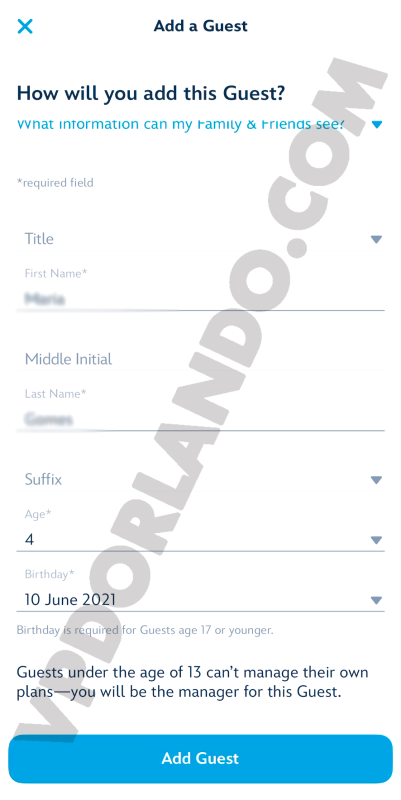
A primeira opção mostra perfis de pessoas que já estão vinculadas a outros amigos seus. Já a segunda é para você adicionar o perfil da pessoa manualmente, ou seja, vai precisar colocar dados básicos ali como nome, sobrenome, idade e data do aniversário. Essa opção é muito utilizada para crianças e outras pessoas que não querem ter sua própria conta (explico isso em detalhes mais pra frente).
Se a pessoa já tem uma conta do My Disney Experience, a terceira opção é a mais prática. Basta que a pessoa que você quer adicionar à lista de amigos entre na conta dela, clique nos três risquinhos no canto inferior direito, procure por “Profile” e depois por Show My Linking Code. Nesse momento, aparecerá um QR Code com um código numérico que expira em 30 minutinhos.
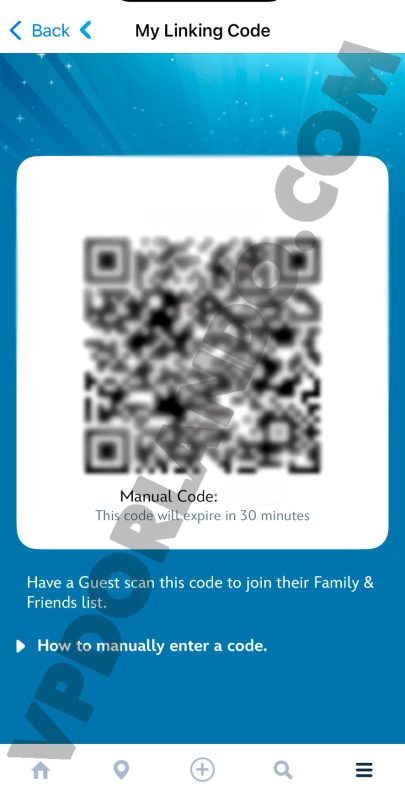

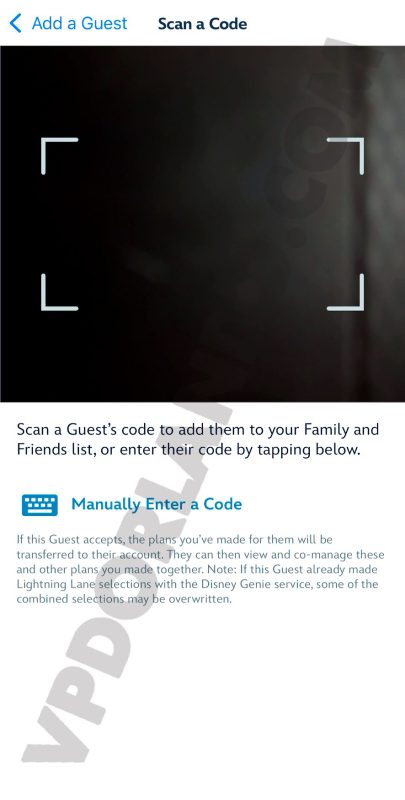
Agora, é só você entrar na sua conta e na parte de vincular a pessoa selecionar a opção “Scan their linking code”. Ali você pode tanto escanear o QR Code como inserir o código e pronto. A partir daí vocês já são amigos no My Disney Experience.
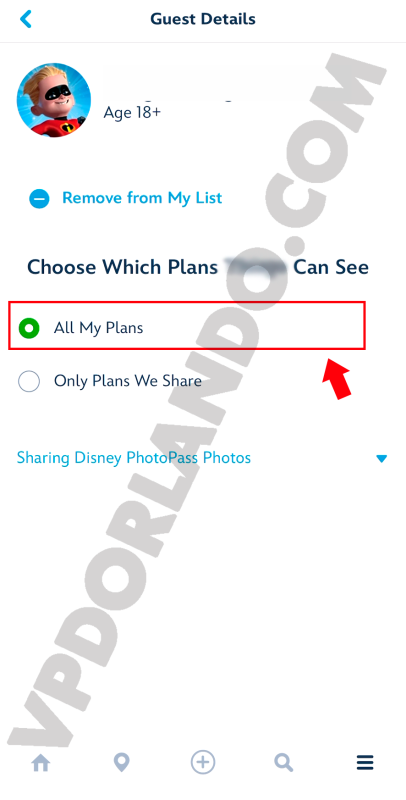
Uma dica importante: depois de adicionar todos do grupo, volte à lista de Família e Amigos e toque sobre cada um dos integrantes para checar se a permissão de compartilhamento de planos está certinha. Assim que você clicar no nome da pessoa, vai aparecer “Choose Which Plans (name) Can See” (escolha quais planos a pessoa pode ver, em português). É só deixar a opção “all my plans” (todos os meus planos) selecionada para que vocês compartilhem todos os planos.
Dica extra: e o perfil das crianças?
Para quem não sabe, o My Disney Experience recomenda que apenas crianças a partir dos 13 anos tenham uma conta própria. Então, caso você tenha alguma criança no grupo – ou alguém que não queira ter um perfil -, você pode optar por gerenciar todos os planos dela.
Basicamente, quando você administra o perfil de uma criança ou outra pessoa, ela não precisa ter um login no My Disney Experience. A conta dela ficará dentro da sua e você será responsável por todos os seus planos.
Por exemplo, a Rê gerencia o perfil da Juju e do Dani (filhos dela) no My Disney Experience. A partir do momento que eu adiciono a Rê na minha lista de amigos, a gente compartilha planos e eu consigo ver os perfis administrados por ela. Nesse caso, além de conseguir fazer reservas ou comprar filas rápidas para mim e para ela, por exemplo, eu também poderia fazer isso para a Juju e o Dani. Faz sentido?
Para criar um perfil gerenciado por você é bem simples. Lembra da opção “I´ll enter their name and age” que eu falei lá no passo 5? Quando você selecionar ela, colocar o nome, sobrenome, idade e data de aniversário, automaticamente o perfil dessa pessoa se tornará gerenciado por você (seja ela uma criança ou não) e você poderá incluí-la nos planos do restante do grupo também.
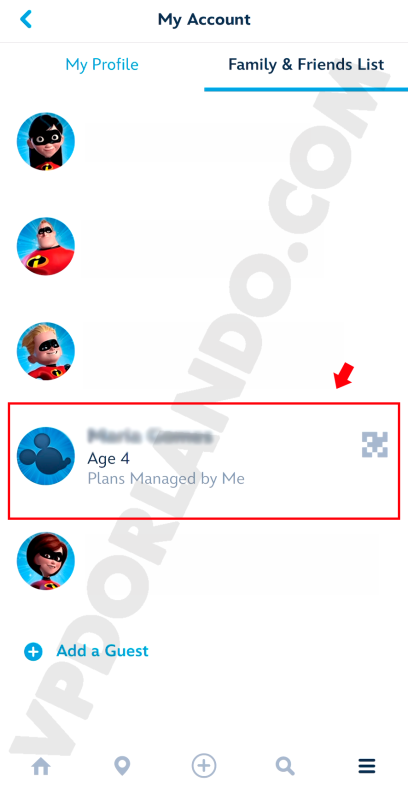
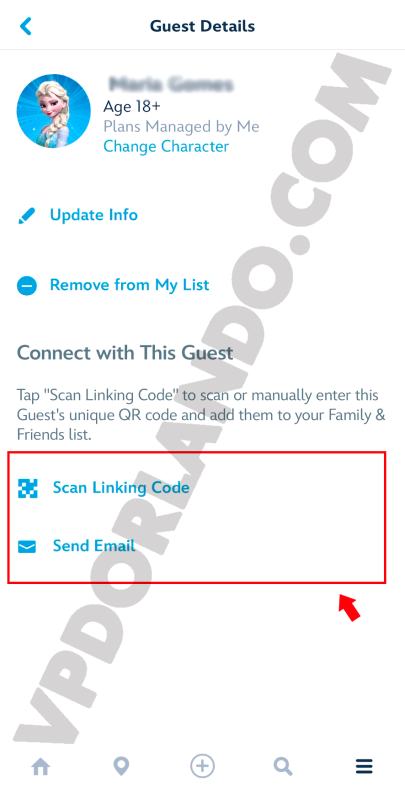
Se o perfil criado for para uma pessoa maior de 18 anos, você tem duas opções: ou continuar gerenciando esse perfil ou enviar um e-mail para a pessoa com um convite para vocês serem amigos no My Disney Experience. Nessa etapa, você também tem a opção do QR Code que eu expliquei antes.
Ah, outro detalhe importante: quando um adulto gerencia a conta da criança, para que o outro adulto também consiga ver e planejar as reservas para ela no aplicativo, é necessário deixar a opção de compartilhar a lista de contatos ativada.
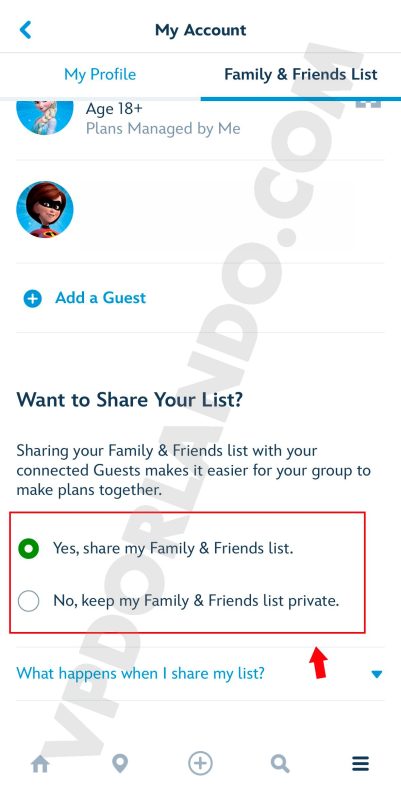
Para fazer isso, é bem simples. Basta entrar no menu, deslizar até “Profile” e depois selecionar a aba “Family & Friends List” que fica ali em cima, como já fizemos em outras etapas desse passo a passo. Quando você chegar nessa página, é só rolar para baixo até achar a pergunta “Want to Share Your List?”. Selecione a opção “Yes, share my Family&Friends list” para que o outro adulto (que não está gerenciando a conta da criança) também possa vê-la na sua lista de contatos no aplicativo, adicioná-la como amigo e fazer planos – ou seja, agendamentos, reservas de restaurantes, e por aí vai – para ela também.
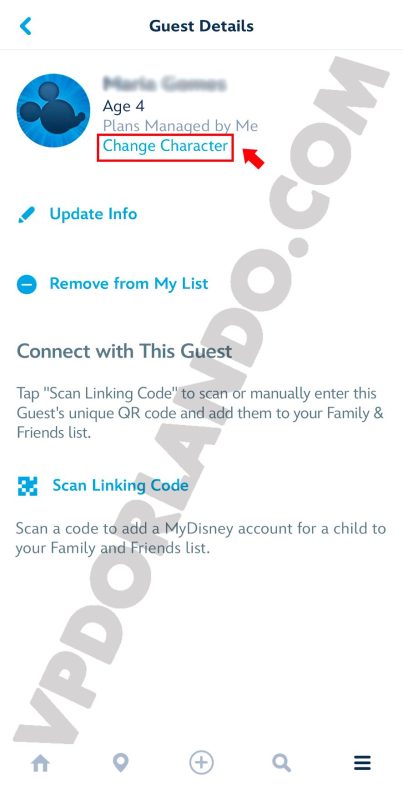
Antes de terminar, só mais uma coisa: depois de criar o perfil gerenciado, você também pode personalizar a foto desse perfil. Basta ir até sua lista de Família e Amigos, clicar no nome da pessoa e depois em “Change Character”. Um tela cheia de opções de personagens vai abrir e você pode escolher o que mais te interessa.
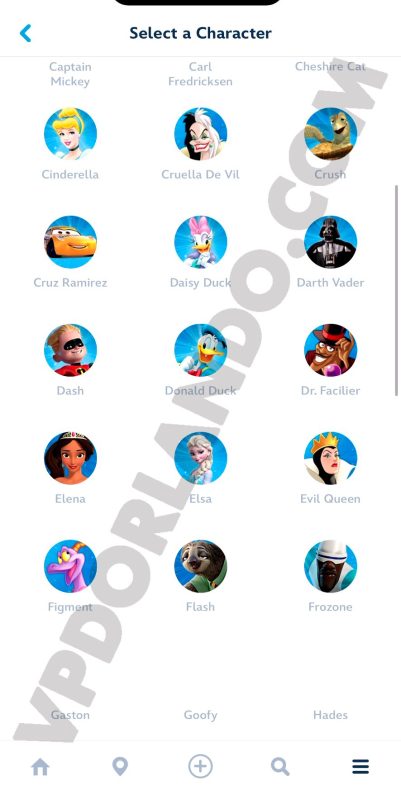
E aí, gostaram do passo a passo? Espero que esse poste tenha ajudado você a entender melhor como adicionar uma pessoa a sua lista de Família e Amigos. Não é nenhum bicho de sete cabeças, né? O My Disney Experience é ótimo para organizar tudo e todos durante a viagem, então não deixe de usá-lo na sua visita a Orlando 😉